2010年10月15日金曜日

ブラウザで長文を読みやすくする【行間を空けるBookmarklet】

インターネットで文章を読むことは多くありませんか?
長文は読むのが疲れますよね・・・。

そんなときは、行間をあけたり、字を大きくすると楽です。
ブラウザの設定でも変えられるのですが、毎回変えるのは面倒です。

下記のブックマークレットを使って見てください。リンクをクリックすると、動作を試しに確認できます。リセットするには、このページをリロード(再読込)してください。


使い方 <すべてに共通>

(1)リンク部分を「右クリック」して、お気に入りに追加。または、ブックマークバーに、リンクをドラッグします。
(2)お気に入りが出来たら、次回以降、そのお気に入りを選ぶだけで、ページ表示が変化。文字が読みやすくなります。
(3)状態を元に戻すには、ページをリロード(再読込)してください。


A. 行間をあける

行間をあける

行間をあける

javascript:(function(){var e,i;e=document.body.getElementsByTagName('*');for(i=0;i<e.length;i++){var st=e.item(i).style;st.lineHeight='200%';}})()


B. さらに行間をあけるバージョン

行間をもっとあける
行間をもっとあける

javascript:(function(){var e,i;e=document.body.getElementsByTagName('*');for(i=0;i<e.length;i++){var st=e.item(i).style;st.lineHeight='250%';}})()
もっと大きくしたい、調整したい人は、上記の「250%」という数字を、変えてみてください。


C. 行間をあけて、さらに 字を大きくする

行間をあけて、字を大きくする
行間をあけて、字を大きくする

javascript:(function(){var e,i;document.body.style.zoom=1.35;e=document.body.getElementsByTagName('*');for(i=0;i<e.length;i++){var st=e.item(i).style;st.lineHeight='200%';}})()


おまけ:ウェブサイトにひと工夫!

あなたのウェブサイトに、「字を大きくする」リンクをあらかじめ設置してあげるのも親切です。以下のHTMLコードをホームページに載せてみましょう。Bookmarkletを使わなくても、訪問者のみんなに機能を利用してもらえます。

こんな感じ
↓
【字を大きくする】

このソースは、こんな感じ。コピペしてHTMLソースに貼り付けてみてください。

▼ソース
<a href="javascript:void(0);" onClick="(function(){var e,i;document.body.style.zoom=1.35;e=document.body.getElementsByTagName('*');for(i=0;i<e.length;i++){var st=e.item(i).style;st.lineHeight='200%';}})()">【字を大きくする】</a>
▲


2010年10月13日水曜日

【ウェブサイト改善方法】無料の分析ノウハウまとめ


ウェブサイトを立ち上げたら、その分析はとっても大切。
実はサイトを公開するだけで、膨大なマーケティングデータが集められるのです。

分析ツールを使いこなして、アクセスアップに繋げましょう。


1:検索ボリュームの確認

【Googleアドワーズ】
https://adwords.google.co.jp/o/Targeting/Explorer?__u=1000000000&__c=1000000000&ideaRequestType=KEYWORD_IDEAS# 

どんなキーワードが、どれだけの回数検索されているか。
その月別推移など。こちらでも、関心の把握ができますね。


2:ライバルサイトのPVは?

なんと他サイトの傾向が分かってしまうこのサービスも忘れてはいけません。

【Ad Planner】
https://www.google.com/adplanner/?pli=1 

本当はあまり教えたくないのですが、、、
競合サイト、大手サイトのアクセス数の目安がわかります。

アクセス数が多ければですが、自サイトについても、
ユーザーの年齢構成、性別、年収、興味、同時閲覧サイト
などの情報が見られます。

また「Sites also visited」の欄で、未発見の競合サイトを見つけることもできます。


3:Alexaも定番ですね

アクセス数が大きくなくても、比較的データが出やすいです。

【Alexa(アレクサ)】
http://www.alexa.com/siteinfo 

・Traffic Stats→総合分析
・Search Analytics→検索キーワード、検索からの来客数
・AudienceContact→利用者の性別、環境、年齢など(平均との比較グラフ。赤が-緑が+)
・Clickstream→あなたのサイト閲覧の、前と後で見ているサイト

自社顧客アンケートの結果と、だいたいあっています。すごい。


以下は、Webサイトのソース(HTML)をあなたが加工できることが条件ですが・・・

4:アクセス解析するなら

何より無料なのがうれしい。

【GoogleAnalytics】
https://www.google.com/analytics/settings/?et=reset&hl=ja 
→Google Analytics入門が詳しい。
http://web-tan.forum.impressrd.jp/e/2006/09/25/200 


5:さらに高度に

GoogleAnalyticsと一部重複しますが、以下のことが分かります

【Googleウェブマスターツール】
https://www.google.com/webmasters/tools/home?hl=ja 

・あなたのサイトへ張られた、リンク元
・あなたのサイトへ張られたリンクの、文字文言
・クローラー(Googlebot)からどう見えているか
・ページの表示にかかっている時間


さあ、活用するかしないかは・・・あなた次第!


2010年10月8日金曜日

【Run&Walk】au携帯を GPSロガー にする方法【Googleマップで公開しよう!】


au携帯は、GPSを使って位置情報(自分がどこにいるか)を取得することが出来ます。GPSロガー(GPSロギング)とは、その機能を利用して、自分の移動した経路を記録することです。

必要なのは、GPSに対応したau携帯。auの国内端末だと、Ezアプリに「Run&Walk」のアプリが入っていると思います。「Run&Walk」の登録(無料でもOK)をしてください。

次に、必要なのは、「Run&Walk」の移動結果をパソコンから見るためのau-oneのIDです。これも無料で取得できます。あとは、Googleのアカウントがあれば、GPSログをみんなに共有・公開できるようになります。


au携帯にて

(1)さあ、お出かけ。


(2)EZアプリから、Run&Walkを起動。(初めての人は初期設定があります)
 
 起動したら、「Run&Walk」のボタンをクリック→フリーラン→START


(3)移動が終わったら、終了ボタン。サーバーに保存を選択。


auのサイトにて

(4)家に帰って、パソコンで、
 https://run.auone.jp/myworkout/index.html  
 を開いて、右上からログイン。

 リプレイが始まる。始まらなかったら、メニューから「リプレイ」を選択。
 https://run.auone.jp/myworkout/replay.html  


(5)地図が見えていると思います、ちょっと探しにくいですが(↓の図の赤い矢印の所です)、この「地図のデータをエクスポート(KML形式)」というリンクをクリック。


(6)「利用条件に同意する」のあたりを一度クリックして、そのあと、「ダウンロード」リンクをクリック。KMLファイルをあなたのパソコンに保存します。


Googleマップにて

(7)GoogleMapを開きます。

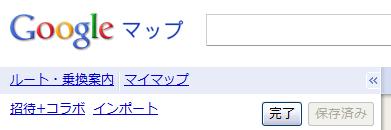
 左側のメニューの青いところに、「ルート・乗換案内」「マイマップ」のリンクが並んであると思います。
「マイマップ」をクリックします。画面が切り替わったら、「新しい地図を作成」をクリックします。

http://maps.google.co.jp/maps?hl=ja&tab=wl  


(8)「新しい地図を作成」をクリックしたら、

 下の方、プライバシーの設定で「限定公開」を選んでおきます。
 
 続いて、画面上に戻って「インポート」をクリック。


(9)「ファイルを選択ボタン」を押して、先ほどダウンロードしたKMLファイルを指定します。「アップロード」ボタンをクリックして終了


はい、できあがり

(10)エラーメッセージが出たかもしれませんが、気にせず「キャンセル」でOKです。データはちゃんと上がっています。GoogleMap→マイマップを開き直すと、経路が赤く表示されます。


(11)【見れないよーという人】は、ブラウザのキャッシュが邪魔しているので、一旦、ブラウザを終了します。再度、ブラウザを立ち上げ、GoogleMap→マイマップを開くと、データが入っています。


(12)さあ、いよいよ【共有しましょう】。
経路を表示した地図の右上のブルーの背景の帯にある「リンク」という文字をクリック。URLが出るので、それを友達に教えちゃおう。


URLはとても長いので、適当な「URL短縮サービス( tinyurl.com など)」を使って短くするのもいいですね。

例 ⇒ http://tinyurl.com/28gtchd  


※自宅バレに注意しましょう


2010年10月1日金曜日

親知らずを抜歯するのにベストな日程


親知らずを抜くのは、怖いですよね。
患者ができる数少ない工夫としては、予約をベストな日程に入れるというのがあります。

親知らずを抜いた後は、痛んだり、うずいたり、何かと心配がつきまといます。
そこで抜歯をする日程は、、、


(1) 午前中か、午後の早い時間に予約を入れましょう

夕方や夜に、歯を抜いてしまったら、なにかあっても歯医者さんが閉店してしまっています。
抜いてから落ち着くまでには3時間ほどはかかる気がします(患者の心理的にも)。ですので、そのぶん早めにいっておきましょう。

同じような理由なのですが、

(2) 週の前半 (月曜・火曜・水曜)に予約を入れましょう

これも、痛みが引かない・血がまた出てきた!などのトラブルは、主に、翌日・翌々日だからです。つまり、抜いた後の数日がポイント。これが土日や祝日・お休みなど定休日にかからないようにします。

歯科医によっては、翌日や数日後に消毒に呼ばれることもあります。それほどに、デリケートな期間な訳です。まあ、案ずるより産むが易し。あなたにとってはオオゴトでも、歯医者さんにとっては日常茶飯事です。